
Guides til SITE-SECURITY kundeportal
Vi har samlet en række guides og vejledninger til hvordan, du bruger vores kundeportal.
Vi udvikler hele tiden nye funktioner - og derfor også løbende nye guides. Hvis du mangler en guide eller på anden måde har spørgsmål, er du altid velkommen til at kontakte os.
Hvis du oplever tekniske problemer, bedes du kontakte vores tekniske drift på +45 88 80 84 48 eller support@sitesecurity.eu
App-opsætning
Notifikationer


Det er nemt at tilføje vores kundeportal som app på din mobil, så du hurtigt kan tilgå systemet og modtage vigtige notifikationer. Når du åbner portalen på mobilen og er logget ind, får du en opfordring, som viser dig, hvordan du nemt kan tilføje den til din hjemmeskærm.
På iOS viser vi de få nødvendige trin direkte på skærmen, så du let kan følge dem - hvor du på Android kan tilføje appen med et enkelt tryk.
Hvis du vælger ikke at tilføje appen med det samme, minder vi dig om det igen senere - og du kan selvfølgelig altid selv tilføje den via browserens menu.
Når du har tilføjet kundeportalen som app på din hjemmeskærm, kan du modtage notifikationer direkte på din mobil. Hvis din enhed understøtter det, får du automatisk en opfordring, som gør det nemt at aktivere notifikationer.
Notifikationerne sikrer, at du bliver gjort opmærksom på nye emner i Focus Center - uanset om det handler om drift, aktiveringer eller andre vigtige hændelser.
Du kan aktivere notifikationer både på mobil og computer, på så mange enheder, du ønsker.
Du kan altid administrere dine notifikationsindstillinger via brugermenuen i nederste venstre hjørne.
Focus Center


Når du logger ind i kundeportalen mødes du først af 'Overview' siden, hvor du bl.a. kan se Focus Center - som samler alt, der kræver din opmærksomhed og giver dig et hurtigt overblik over emner, du aktivt skal tage dig af.
Focus Center udvides løbende med nye funktioner, men allerede nu understøtter det vores vision om at gøre sikkerhed transparent, enkel og lige til at handle på.
Focus Center følger dig hele vejen igennem portalen, lige fra 'Overview' til 'Units' listen og på hver enkelt enhed.
Husk at du kan modtage notifikationer om Focus Center emner, når det er relevant - både på mobil, computer og email.
Sites og enheder

På siden ’Units’ finder du desuden et komplet overblik over de sites og enheder, som du har adgang til.
Herfra kan du, afhængig af din rolle, styre alt fra sikringstider, frakobling og sikkerhedsniveau til site kontakter og rapport modtagere. Eller du kan navigere dig til en specifik enhed for blandt andet live visning.
Med andre ord, er alt du behøver, for at have kontrol over og indsigt i din sikringsløsning, samlet ét sted.
Live visning
Alarmer og detaljer

Live visning på mobil

Alarmer på mobil
Det er let og enkelt at logge ind og se live visning fra dine enheder - både fra mobil og computer. Du finder det både på den samlede ’Live view’ oversigt via menuen, eller når du trykker dig ind på en specifik enhed via siden ’Units’.
Du har naturligvis også fuld fleksibilitet til at invitere andre brugere, som kan tilgå live visning - på tværs eller begrænset til enkelte sites. Brugere kan få begrænset adgang eller til flere dele af systemet.
Fra din mobil eller computer kan du let logge ind og finde detaljer samt videoklip fra de seneste alarmer, som vi har behandlet. Du finder dem både på den samlede ’Alarms’ rapport via menuen, eller når du trykker dig ind på en specifik enhed via siden ’Units’.
Tryk blot ’Details’ ud for en given alarm, for at se mere information og videoklip. Du har desuden mulighed for at downloade klippet.
Hybrid Generator

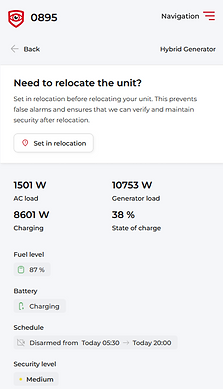
Med Hybrid Generator-funktionen i kundeportalen får du et detaljeret og samlet overblik over hele driften.
På tværs af portalen, er det nemt at følge alle centrale nøgletal i realtid, herunder belastning, batteristatus, brændstofniveau og produktion/forbrug af energi samt miljøindsats. De tekniske data bliver gjort lette at forstå og omsættes til konkrete indsigter, som du kan handle på.
Du finder data både på 'Overview' og 'Hybrid Generator' rapporten via menuen, samt når du klikker dig ind på en specifik generator via siden 'Units'.
Kombineret med Focus Center og notifikationer får du en platform, der både giver dig fuld indsigt og hjælper dig med at handle hurtigt, når noget kræver din opmærksomhed.
Sikringstider
Midlertidig frakobling

Sikringstider

Frakobling på mobil
Når behovet opstår, kan du logge ind fra mobil eller computer og ændre sikringstider på de sites du har adgang til. Det er let, overskueligt og hurtigt at gøre.
Via siden ’Units’ finder du et område for hvert site, der fortæller nuværende sikringstilstand. Og ved siden af, finder du ’Schedule’, som du kan trykke på. Når du åbner ’Schedule’, kan du ganske simpelt ændre i sikringstiderne dag for dag.
Hvis du dobbeltklikker på en tid, kan du derfra trykke ’Copy day to entire week’, som ofte er lettere end at indstille hver dag separat.
Når du har behov for at være til stede på et site indenfor sikringstiden, eksempelvis en aften eller weekend, kan du let logge ind fra mobil, eller computer, og frakoble. Det er hurtigt og enkelt - og sikrer at du ikke bliver varslet.
Via siden ’Units’ finder du et område for hvert site, der fortæller nuværende sikringstilstand. Og ved siden af, finder du ’Disarm’, som du kan trykke på. Når du åbner ’Disarm’ skal du vælge frakoblingstiden og bekræfte.
Du har naturligvis også fuld fleksibilitet til at invitere andre brugere, som kan frakoble midlertidigt. Brugere kan få begrænset adgang eller til flere dele af systemet.
Site kontakter og rapport modtagere

Når hverdagen ændrer sig over tid, har du mulighed for at logge ind og justere site kontakter og rapport modtagere på de sites du har adgang til - både fra mobil og computer.
Via siden ’Units’ finder du et område for hvert site, hvor du kan trykke ’Site contacts’ og ’Report recipients’. Når du åbner enten ’Site contacts’ eller ’Report recipients’ kan du tilføje, rette og slette personer efter behov.
Site kontakter er de personer vi kontakter generelt omkring sites og enheder - der skal altid være minimum én oprettet.
Rapport modtagere er de personer vi sender automatiserede e-mail rapporter til. De får dagligt eller prompte relevant information tilsendt - for fuld indsigt og gennemsigtighed. Det giver dig mulighed for at give overblik til dem, der har brug for det.
Brugerstyring
Omplacering af enhed

Når du logger ind - fra mobil eller computer - kan du let, via siden ’Users’, få et overblik over hvilke kundeportal brugere dine sites har - og håndtere dem.
Brugere har adgang til hele eller dele af kundeportalen. Når du opretter eller redigere brugere, fremgår en oversigt over de roller du kan vælge (’Account role’) - og hvad de hver især giver adgang til.
Det er også muligt at vælge site restriktioner på en bruger (’Restrict to specific sites’), så vedkommende kun har adgang til enkelte sites. Hvis der ikke vælges en restriktion, har brugeren adgang på tværs.
Vær opmærksom på, at du kun kan se og håndtere brugere på de sites du har adgang til, fra dit rolleniveau og ned.

Når hverdagen ændrer sig over tid og behovet opstår, for at omplacere en enhed, har du mulighed for at logge ind og aktivere en omplaceringstilstand for din enhed - både fra mobil og computer.
Du finder muligheden ved at trykke dig ind på en specifik enhed via siden ’Units’ - tryk derfra ’Set in relocation’ og bekræft. Nu kan du flytte enheden på sitet - og når du er færdig, vender du tilbage til kundeportalen (gerne fra mobil), og trykker ’Request activation’.
Det giver os besked, hvormed vi kontrollerer at alt er korrekt og aktiverer fortsat overvågning og behandling.
Vær opmærksom på at omplacering er tilgængelig for udvalgte modeller, og at det blot er en mulighed for at du selv kan - vi er altid klar til at assistere eller gøre det for dig.
Samlet gennemgang af vores kundeportal
I gennemgangen får du et samlet indblik i kundeportalens vigtigste funktioner. Vi viser, hvordan du i dagligdagen kan følge hændelser og alarmer, få indsigt i statistik og rapporter samt tilgå dokumentation og historik.
Derudover gennemgår vi, hvordan du nemt kan tilpasse sikringstider, flytte eller konfigurere enheder, administrere brugere og adgange og meget mere - alt samlet ét sted.

Samlet gennemgang
Forrige kundeportal
Nedenfor finder du guides til vores forrige kundeportal, som du måske fortsat har adgang til.
MOBILTELEFON
HUR MAN STÄLLER IN KUNDPORTALEN SOM EN APP
Lär dig hur du förvandlar din kundportal till en ikon på ditt mobila skrivbord. På så sätt är det lika enkelt som att använda en vanlig app.
HUR MAN SER LIVESKOTTNINGAR
Site-Security låter alla kunder följa inspelningarna live på sina övervakningskameror.
HUR MAN ANSLUTER OCH KOPPLAR FRÅN LARM MANUELLT MED MOBILEN
Som kund hos Site-Security har du möjlighet att själv aktivera och avaktivera dina larm. Här kan du lära dig hur du gör.
Du kan välja att koppla från i antingen 30 minuter, 60 minuter eller tills du själv kopplar in larmet igen.
Du kan aktivera larmet själv när som helst. Använd funktion så att vår bemannade säkerhetscentral vet om personer får vistas på platsen.
KOM IHÅG: Om du stänger av utan tidsbegränsning måste du själv aktivera larmet igen.
PC
HUR MAN PLANERA AVVIKELSER INOM SÄKERHETSTIDEN
Med övervakning från Site-Security kan du enkelt justera när ditt larm ska slås på och av inom din överenskomna säkerhetstid.
Här kan du lära dig hur du gör det via PC.